Mostrando entradas con la etiqueta guia. Mostrar todas las entradas

jueves, 5 de febrero de 2015

Cambiar de nombre en Minecraft Premium

¡Hola a todos! ¡Hoy os traigo una noticia! ¡Ya se puede cambiar de nombre en Minecraft Premium de forma gratuita! La opción está disponible desde el 4/2/2015. Y si, es totalmente cierto porque yo ya me he cambiado el mio. Estoy muy feliz y animada porque no me gustaba mucho mi nombre y quería ponerme el nombre de mi blog para que cuando me veáis jugando en servidores, podáis saber que soy yo. Antes me llamaba Nairez, ahora por fin me llamo Bedrockwoman, si alguien se quiere quedar con mi antiguo nombre, ahora puede.  CUIDADO con los cambios de nombre, os explico: 

  • 37 días después de cambiaros de nombre, vuestro anterior nombre estará disponible para que otra persona se lo ponga.
  • No podéis cambiar de nombre cada día. Una vez que hayáis cambiado de nombre, tendréis que esperar 30 días para cambiarlo otra vez.
  • No os podéis llamar igual que otra persona, cada nombre es único.
  • En principio no cambiarán vuestras cosas de los servidores, según mojang, todos los servidores deberían admitir este cambio perfectamente. 


Os lo he resumido un poco en lo más importante. La página donde está la información sobre este tema es la siguiente: https://mojang.com/2015/01/announcing-minecraft-name-changes/. Ese post lo escribió Dinnerbone, el tipo que siempre está cabeza abajo. Lo mejor de esas preguntas y respuestas es la última, os dejo la foto para quien se fíe de mi, si no, podéis comprobarlo (aun que yo no os mentiría nunca).


Bueno, pues ahora vamos con el proceso de cambio de nombre, he hecho unas capturas de pantalla mientras que yo lo iba haciendo, aunque iba con un poco de prisa no vaya a ser que alguien se adelantase y me quitase mi nombre, pero creo que he guardado todas las capturas, así que allá vamos.

Lo primero es OBVIAMENTE tener el Minecraft premium.
Después debemos meternos en la página web de Minecraft que es la siguiente: https://minecraft.net/
Se os abrirá esta pantalla en la que tenéis que darle clic a ''Login in''.

Y se os abrirá la siguiente pantalla en la que tenéis que poner vuestro correo electrónico y vuestra contraseña, después le dáis a Sing in.

Ahora veréis que os manda a la primera página pero ahora arriba a la derecha ya pone que ''Logged in'', ahora debemos darle clic a ''Profile''.

Nos llevará por supuesto a nuestro perfil donde solemos cambiar la skin, pero ahora debemos darle a las letras azules que están debajo de donde pone ''Change your details''.

Os llevará a la siguiente página (https://account.mojang.com/me) en la que os pondrá la información de vuestros juegos de Mojang, en mi caso mi Minecraft Premium del PC, mi Minecraft Pocket Edition y en el caso de Scrolls no, porque no lo tengo. Bien, veis que pone ''Minecraft 3 July, 2013'' que es la fecha en el que me lo compré (antes de ésto, en la versión 1.2.5 jugaba en el pirata), y justo al lado pone ''nairez (change)'', nairez es el nombre que me puse en Minecraft, en vuestro caso pondrá el que vosotros os pusisteis. Ahora debéis darle clic a donde pone ''(Change)'' para pasar a la siguiente pantalla.

Ahora nos sale una pantalla que tiene poca pérdida, lo más importante es donde pone ''Current name: nairez'' que es donde va a aparecer el nombre que tenéis ahora mismo, y donde pone ''New profile name'' que es donde pondréis vuestro nuevo nombre. Por supuesto puede ser que el nombre que queréis esté cogido, por lo tanto, primero escribir el nombre y después darle clic al botón de al lado donde pone ''Check availability'' para ver si el nuevo nombre que habéis elegido está disponible. Después de elegir nombre y que esté disponible, solo os queda poner vuestra contraseña para confirmarlo y darle clic al botón donde pone ''Change name''

 Ahoa os saldrá un pequeño aviso preguntando si estáis seguros de que queréis cambiar de nombre. Donde pone ''Bedrockwoman'' pondrá el nombre que habéis escogido. Solo tenéis que darle clic al botón de ''Yes''. Ahora debéis abrir Minecraft, darle clic abajo a la derecha donde pone ''Switch User'', en la siguiente ventana le tenéis que dar a ''Log out'', poner de nuevo vuestro correo y contraseña, darle clic a ''Login'' y ahora veréis abajo a la derecha vuestro nuevo nombre.

Ojalá que os haya servido y gustado la entrada, he intentado explicarme lo mejor posible y hacerla lo antes posible para que os enteréis pronto y nadie se os adelante y os quite el nombre. Un saludo a todos! Hasta la próxima entrada!


Si estáis empezando en Minecraft aquí tenéis una guía que estoy haciendo:


Y aquí os dejo un vídeo muy guay editado con mis amigos en VALORANT

miércoles, 4 de febrero de 2015

Empezar de 0 en Minecraft 1.8.1. Minar y más crafteos

Hola a todos! Hoy os traigo la tercera parte del tutorial para empezar de cero en Minecraft. Esta vez os contaré cosas sobre las minas, lo que encontramos, lo que podemos hacer y como minar de una forma más eficaz. Volvemos a donde empezamos a picar el otro día, las coordenadas donde yo empecé a picar (para que encontremos lo mismo y os pueda guiar) eran:  X→124   Y→66   Z→87. Debéis llevar comida, y picos de piedra. Picando un poco por alrededor cerca de donde empecé hay carbón, hay que picarlo con pico de piedra ya que si lo picáis con madera no podréis conseguir el carbón si no que se romperá el bloque y no os dará nada. Recordad que para picar debéis dejar pulsado el botón izquierdo con el pico en la mano hasta que se rompa el bloque.

Si os ponéis a picar todo el carbón y lo vais siguiendo y seguís bajando os llevará hasta una mena de hierro. Para quien esté un poco perdido le dejo la imagen de como es y de las coordenadas más cercanas donde hay. El hierro también lo podéis picar con el pico de piedra, veréis que no os da el lingote de hierro como cuando picas el carbón que te da el mineral tal cual si no que te da el bloque de mena de hierro, este bloque hay que quemarlo en el horno para conseguir los lingotes.

Después de picar el hierro y todo el carbón podemos volver a casa y dejarlo quemando o seguir picando, yo creo que lo mejor es que lo dejemos en casa por si morimos que no perdamos al menos este poco de hierro por lo que podamos necesitar. Antes de nada, si habéis puesto antorchas, como no vais a volver por ahí os recomiendo recoger vuestras antorchas y cerrar con piedra el hueco que habéis abierto, no lo tapéis todo, tan solo un trozo, así:

Ahora volvemos a casa a dejar quemándose el hierro. Os dejo la imagen de como ponerlo para que se queme. Dejad los lingotes, ahora vamos a minar, ya los utilizaremos después. 

Volvemos a donde estábamos picando y vamos a continuar haciendo la escalera hacia abajo. Si no queréis morir yo os recomiendo que no piquéis el bloque en el que estáis ya que si picáis hacia abajo es probable que os caigáis a la lava de repente. Picad siempre los bloques que tengáis delante, aunque puede ser que se os aparezca la lava delante si podréis escapar yendo hacia atrás y volviendo a subir por donde habéis bajado o la podéis tapar poniendo un bloque y yendo por otro sitio ya que la veis venir, pero si os caéis en la lava será casi imposible salir y moriréis si o si. Podéis pulsar F3 para ver la profundidad a la que estáis picando. En las coordenadas: 155   35   86 encontramos algo interesante. Os dejo la foto para que os ubiquéis. 

Ahora vamos a bajar de donde estamos y a desplazarnos por el nuevo lugar que hemos encontrado e ir picando el hierro y el carbón que hemos encontrado. si seguís investigando y bajando con cuidado sin moriros (porque es un sitio peligroso) veréis que hay un mineral rojo, ese mineral no lo podéis picar con los picos de piedra que habéis traído, pero os dejo una foto de las coordenadas donde he encontrado lapislazuli que se utiliza para encantar armas, herramientas y armaduras y eso si lo podéis picar con el pico de piedra. 


Aquí hay muchísimo carbón:

¡HE ENCONTRADO DIAMANTE! Os dejo la foto donde salen las coordenadas PERO no lo piquéis con el pico de piedra o los perderéis. Apuntaros las coordenadas, subid a casa, coged el hiero, haceros un pico con lo lingotes de hierro, bajad a las coordenadas donde están los diamantes y picarlos con el pico de hierro. Tened mucho cuidado y volved rápido a guardar los diamantes ya que estáis en un sitio muy peligroso y mejor que estén en un lugar seguro antes de que sigáis investigando.


Ahora que sabéis como conseguir comida, hacer cultivos y ya habéis ido a minar, sabéis lo básico de Minecraft. Os voy a dejar varios crafteos que os servirán por un tiempo. Las próximas entradas serán sobre las granjas, los encantamientos, cosas interesantes que encuentras por el mundo, las dimensiones, el dragón, el wither y algunas curiosidades de Minecraft. 


CRAFTEOS E INFORMACIÓN ÚTIL


Cofre de madera
Se utiliza para guardar las cosas. Todos los items los podréis guardar en el cofre. Podréis utilizar un cofre normal o un cofre doble. Os dejo el crafteo y las imágenes del cofre simple y el cofre doble. Para hacer el cofre doble, solo tenéis que poner un cofre al lado de otro. No podréis poner 3 cofres del mismo tipo seguidos, pero si podréis variar y poner 2 cofres normales y justo al lado, dos cofres trampa.


Herramientas, armas y armaduras
Os dejo las fotos de los crafteos de los picos, las palas, las hachas, las armaduras y el arco y las flechas.

Picos

Palas

Hachas

Espadas

Armadura de diamante

Armadura de oro

Armadura de hierro

Armadura de piel

Armadura de cota de malla
Existe otra armadura que no se puede craftear pero que existe, es la armadura de cota de malla. La podréis conseguir matando enemigos que la lleven puesta. Os dejo la foto abajo.


Todos los crafteos de Minecraft 1.8:
http://bedrockwoman.blogspot.com.es/2015/01/todos-los-crafteos-de-minecraft-18-y.html


Ojalá que os haya sido de utilidad esta entrada. ¡Un saludo!

Y aquí os dejo un vídeo muy guay editado con mis amigos en VALORANT

martes, 20 de enero de 2015

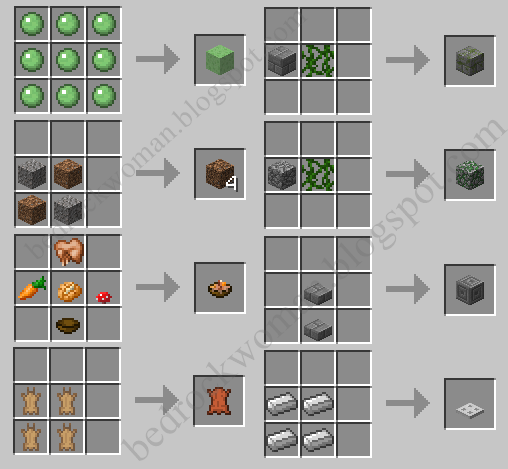
Todos los crafteos de minecraft 1.8 y poción de salto

Hola mis queridos Bedrocknianos! Hoy os traigo todos los crafteos de la versión 1.8 de minecraft. No solo sirve para la 1.8 si no para todas las versiones posteriores de la 1.8 antes de la 1.9. Ya haré otra para la 1.9 cuando salga, pero  por el momento no se sabe nada de esa versión. Os dejo primero todos los crafteos de esta última versión y de como se hace la nueva poción de salto y después el resto de crafteos que ya estaban. Lo siento por poner en cada imagen lo de ''bedrockwoman.blogspot.com'' pero he visto y denunciado al menos 3 personas y blogs que me robaban las imágenes y las entradas completas para ponerlas en sus blogs y yo paso horas, días e incluso meses haciendo entradas para vosotros y después llega la gente y me copia la entrada tal cual incluso con el mismo texto sin valorar todo lo que me ha costado y he hecho esto para intentar evitarlo, lo siento, espero que me comprendáis. Un saludo!


Si estáis empezando en  minecraft o queréis empezar os dejo aquí el enlace de una guía que estoy haciendo para comenzar e incluso para descargar minecraft pirata. 


Os dejo por aquí el vídeo del capítulo en el que mato al dragón de la primera serie comentada de mi canal.


Y aquí os dejo un vídeo muy guay editado con mis amigos en VALORANT


NOVEDAD

Minecraft 1.17 - MOBS

Hola a todos mis queridos bedrocknianos, han sacado la nueva versión de minecraft: Caves & Cliff pero no ha salido completa, ha salido l...